
Gyakran felmerül a kérdés, hogy van-e ingyenes virtuális séta készítő program, amit akárki használhat.
A válasz természetesen az, hogy van, bár nyilván mint minden ingyenes szolgáltatásnak, vannak korlátai.
Ez egy cikksorozat első része, ahol az ingyenes virtuális séta készítő programokat mutatom be. Az első ilyen platform a – magyarul kicsit viccesen hangzó – Kuula, mely a Google Utcaképet leszámítva nekem is az első találkozásom volt a 360 fokos formátummal.
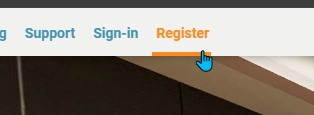
A weboldal nyitó felületén böngészhetünk mások virtuális túrái között. A menüben létrehozhatunk egy ingyenes felhasználót:
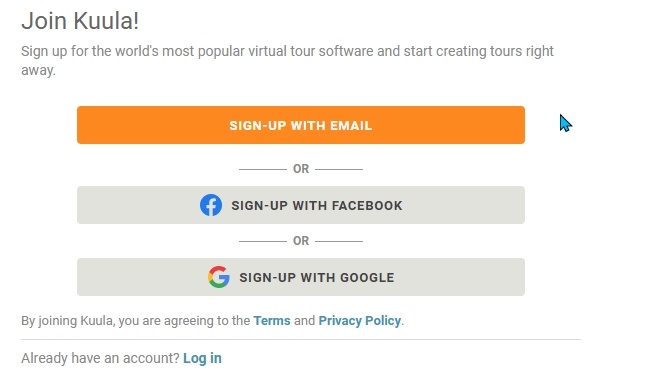
Regisztrálhatunk „hagyományosan” email + jelszó párossal, vagy használhatjuk Facebook, illetve Google accountjainkat is – válassz belátásod szerint.
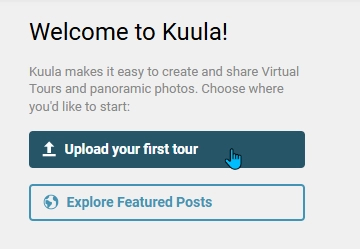
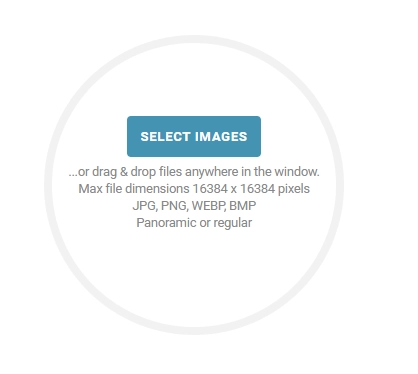
Ezután az oldalra belépve már kezdhetjük is a 360 fokos képek feltöltését (mert hogy ezek szükségesek egy virtuális séta készítéséhez).
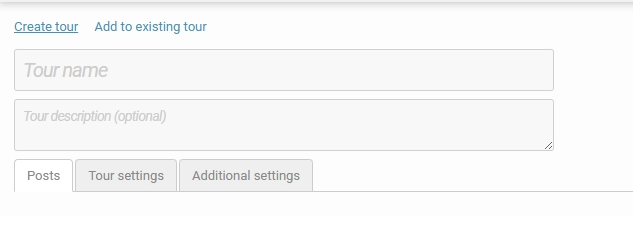
A feltöltési oldalon van pár lehetőség, amik egy része csak a fizetős (Pro, Business) csomagokban elérhető, de ez ne riasszon vissza, teljesen jól használható a platform gyakorlásra vagy kisebb, pár képből álló virtuális bejárások készítésére.
A bal felső sarokban meg tudjuk adni a virtuális séta adatait:
A Posts fülön pedig feltölthetjük a kívánt 360 fokos képeket.
Mindig várjuk meg, amíg minden kép „Status: Ready” állapotba kerül.
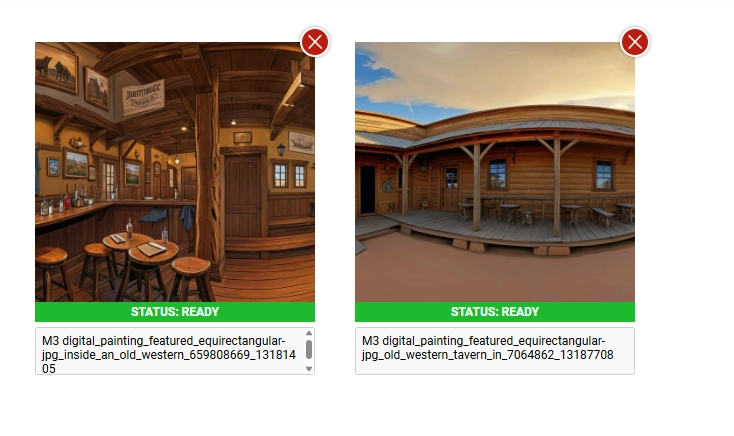
Ha meggondolnánk magunkat, a piros X-re kattintva törölhető a panoráma.
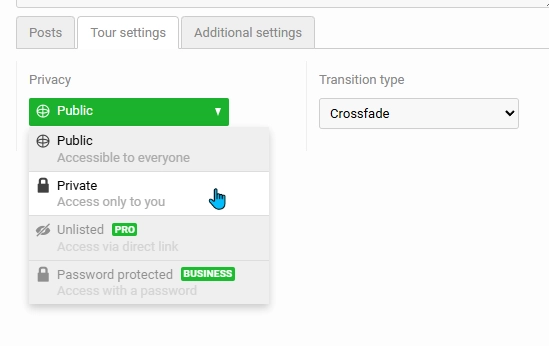
A Tour settingsnél megadhatjuk, hogy mindenki lássa (Public), vagy csak mi (Private) a művünket (az Unlisted csak a Pro előfizetéssel elérhető, ez a „Hivatkozás birtokában bárki” beállítás, a Business csomagban pedig jelszóval is védhetjük a hozzáférést).
A Transition type a képek közötti áttűnés effektjét szabályozza.
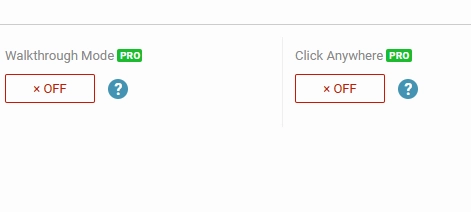
A Walkthrough mode talán a legnagyobb hiányossága az ingyenes verziónak, ugyanis ezzel lehetne megadni, hogy a panorámaképek között irányhelyesen navigálhassunk (ez azt jelenti, hogy ha egy szobát mondjuk két panorámával mutatunk be, és az egyiken az ablak felé „nézünk”, akkor a másik képre navigáláskor biztosan továbbra is az ablak felé nézzünk – az ingyenes verzióban ez nem mindig fog teljesülni, ugyanis a 360 fokos képeknek van „iránya”, és ilyenkor azt fogja alapul venni.
A Click Anywhere pedig azt jelenti, hogy nem csak a navigációs nyilakra kattintva lehet a következő panorámára ugrani, hanem bárhova kattintunk, megkeresi a legközelebbi navigációs pontot, és odaugrik – sajnos az ingyenes verzióban ez sincs benne.
Betehetünk háttérzenét (szintén csak előfizetéssel)
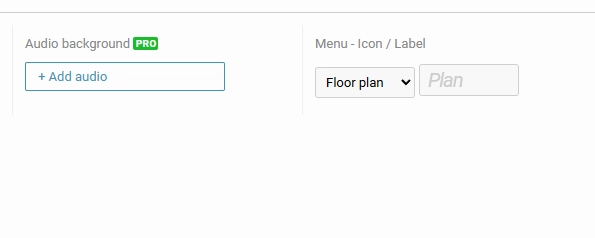
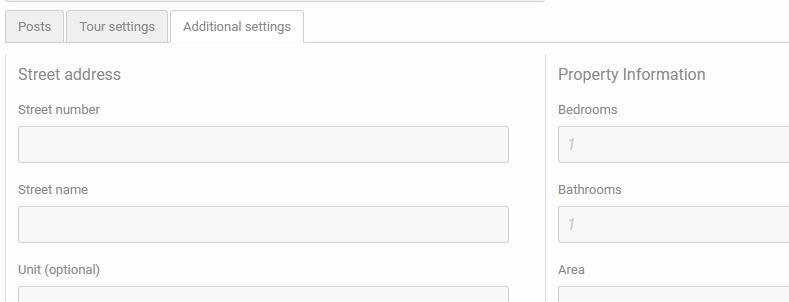
Az Additional settings alatt pedig főként ingatlanoknál hasznos módon a fotózott helyiségekről adhatunk meg információkat.
Ha készen vagyunk, kattintsunk a jobb felső sarokban a Post gombra
Automatikusan átkerülünk a virtuális sétánk 360° szerkesztési nézetébe, ahol legjobb barátunk a jobb oldali menü lesz. Legfontosabb opció a Hotspot gombra kattintva érhető el, itt tudjuk a navigációt hozzáadni az egyes panorámák között.
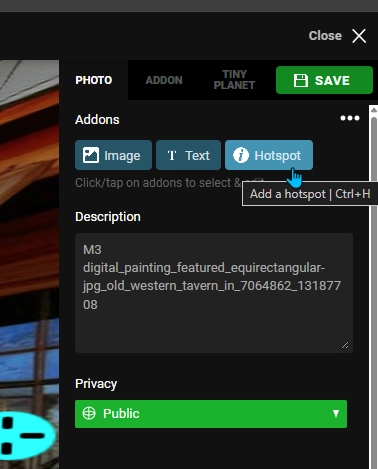
Ha kiválasztunk egy ikont (pl. nyíl, kör, stb.), a Go to another post opcióval mondhatjuk meg, kattintásra melyik panorámához navigáljon minket a rendszer.
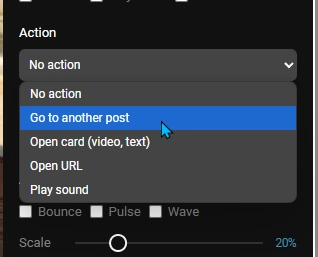
Ha minden panorámán, minden beállítással végeztünk, kattintsunk a Save, majd a Close gombokra, és a Share opcióval meg is oszthatjuk a világgal művűnket (feltéve ha Public-ra állítottuk).
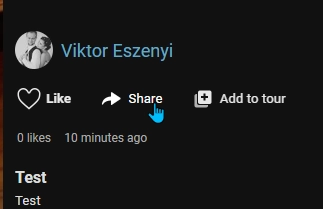
Itt már kapunk figyelmeztetést, hogy ingyenesen csak korlátozott funkciók elérhetőek majd a virtuális túrában.
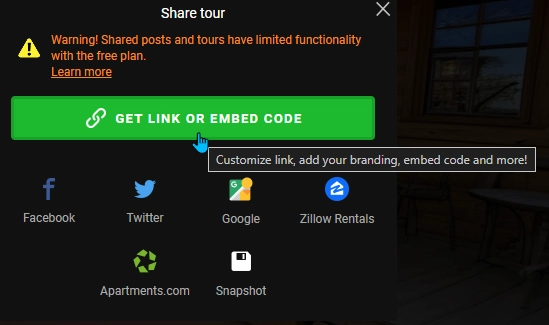
Ha csak elküldeni, megosztani szeretnénk az elkészült virtuális sétát, a Link már adja is a másolható hivatkozást. Ha weboldalba ágyaznánk, az Embed HTML lesz a mi opciónk.

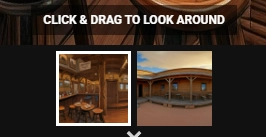
A legfontosabb korlátozása az ingyenes verziónak, hogy a navigációs nyilakat (hotspot) nem fogja megjeleníteni, így kizárólag a virtuális bejárás alján látható kis galérianézetben tudunk váltani közöttük.
Véleményem szerint aki csak egy picit is komolyan akar ezzel foglalkozni, megéri az előfizetést – ellenkező esetben pedig szívesen segítek, akár az elkészítésben, akár virtuális séta tárolásában az én tárhelyemen, hiszen természetesen rendelkezem előfizetéssel.